WordPress問い合わせ連携
WordPressの問い合わせをチャットで管理。対応漏れとメール管理の手間を削減。
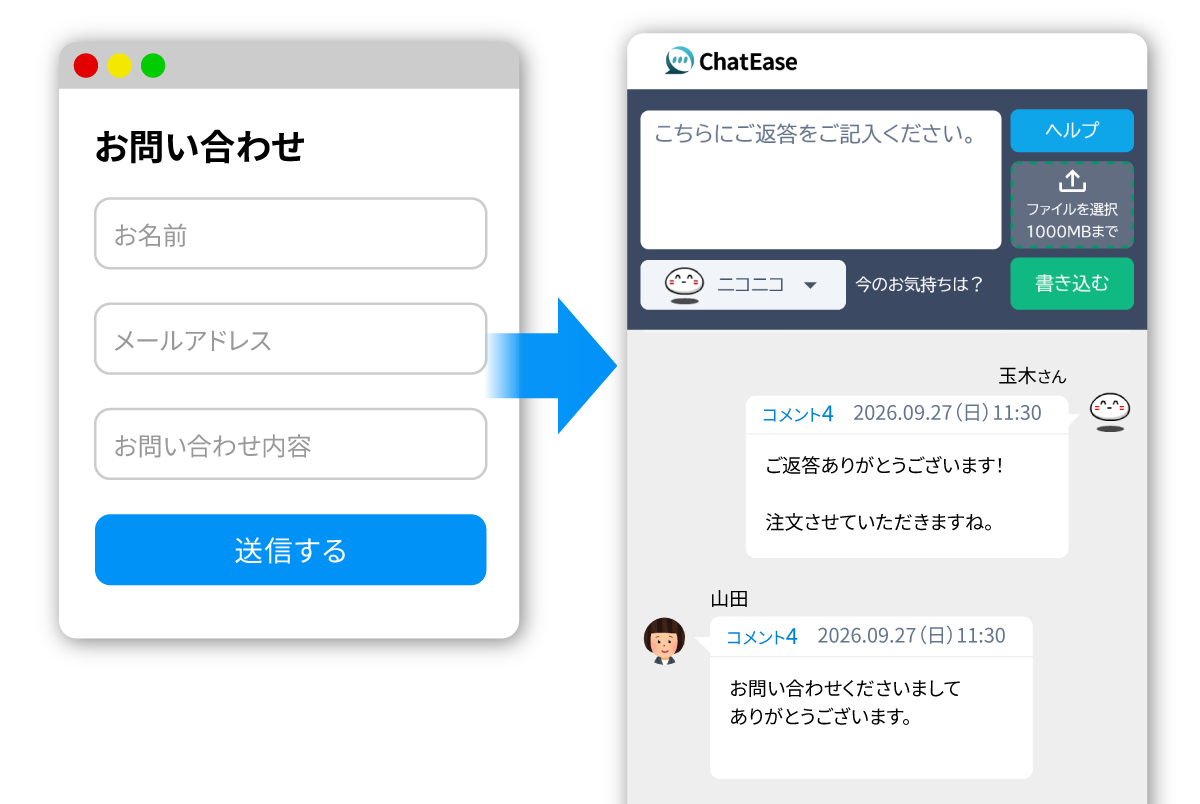
 WordPress問い合わせ連携
メール中心の問い合わせ管理で、こんな困りごとはありませんか?
担当者しか状況が分からない
個人の受信箱に履歴が残ると、ほかのスタッフが対応状況を確認しにくくなります。
返信漏れや二重対応が心配
どの問い合わせが対応中なのか把握しづらく、確認や引き継ぎに時間がかかります。
長いやり取りを探しにくい
件名や引用が増えたメールから、必要な経緯を追い直す手間が発生します。
ChatEaseで解決
フォーム送信後の対応を、案件ごとのチャットへ
お問い合わせを受け付けると、顧客情報と本文が入ったチャットボードを自動生成します。受付後の対応はChatEaseに集約できます。
問い合わせ内容を自動登録
名前・メールアドレス・問い合わせ本文を引き継ぎ、初回投稿が入った状態で対応を始められます。
対応期限と状況を共有
返答予定のステータスと期限を設定して生成するため、今日対応すべき案件をチームで確認できます。
会話を時系列で確認
担当者が変わっても、顧客とのやり取りをチャット上で順番に確認できます。
顧客の会員登録は不要
顧客は通知メールのリンクからチャットを利用でき、ChatEaseアカウントを作る必要はありません。
問い合わせからチャット開始までの流れ
WordPress側のフォーム受付とChatEase側の顧客対応を、専用プラグインがつなぎます。
- STEP 1
フォームを送信
顧客がWordPressサイトのお問い合わせフォームへ入力します。
- STEP 2
ボードを自動生成
プラグインがサーバー側からChatEase APIを呼び出します。
- STEP 3
スタッフへ通知
指定した管理者メールへフォーム受付を知らせます。
- STEP 4
ChatEaseで返信
スタッフがチャットへ返信し、その後のやり取りを一元管理します。
顧客にも、対応するスタッフにも分かりやすく
顧客側
使い慣れた問い合わせフォームから送信し、その後は案内されたチャットでやり取りできます。
スタッフ側
問い合わせごとの履歴、顧客情報、進行状況を同じ画面で確認し、複数人で共有できます。
導入方法
WordPressへの導入方法
専用プラグインをインストールし、ChatEaseのワークスペース情報を設定します。
- 1
ChatEaseを準備
無料登録後にワークスペースを作成し、ワークスペーススラッグとAPIトークンを確認します。
- 2
プラグインを追加
GitHub ReleasesからZIPを取得し、WordPressのプラグイン追加画面からアップロードします。
- 3
共通設定を入力
APIトークン、ワークスペーススラッグ、通知先、スパム対策などを設定します。
- 4
フォームを設置
作成したフォームのショートコードを固定ページや投稿へ貼り付けます。