Googleフォーム問い合わせ連携
Googleフォームの問い合わせをチャットで管理。サーバ構築不要で始める顧客対応。
 Googleフォーム問い合わせ連携
Googleフォームの受付後、対応が手作業になっていませんか?
回答一覧だけでは進捗が見えない
スプレッドシートへ回答は残っても、返信済みか、誰が対応中かを別途管理する必要があります。
メールへ情報を転記している
フォームの回答をコピーして顧客へ連絡する作業は、件数が増えるほど負担になります。
専用サーバの用意は難しい
自動連携したくても、サーバの構築や保守が導入の壁になりがちです。
ChatEaseで解決
Googleのサービスだけで、受付からチャットへ自動連携
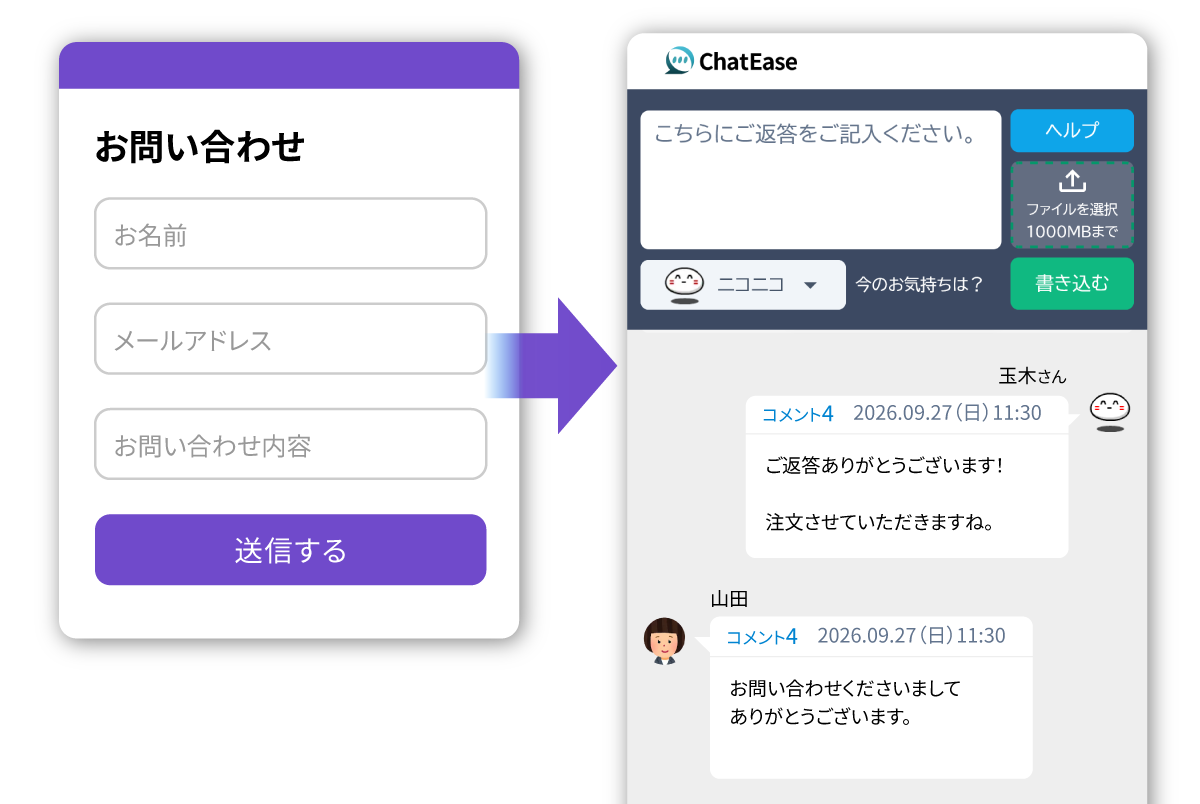
フォーム送信をきっかけにApps Scriptが動作し、顧客情報と問い合わせ内容をChatEaseへ登録します。サーバの構築は不要です。
サーバ構築不要
Googleフォーム、スプレッドシート、Apps Scriptを利用して連携処理を動かせます。
受付内容を自動登録
フォームの名前、メールアドレス、問い合わせ本文をチャットボードへ引き継げます。
対応状況をまとめて管理
フォームごとの回答一覧ではなく、ChatEase上で期限や会話の進行を確認できます。
小さく始められる
WordPressなどのCMSを利用していないサイトや、個人事業の問い合わせ窓口にも導入できます。
フォーム送信からチャット開始までの流れ
Googleフォームの回答をスプレッドシートで受け取り、フォーム送信時トリガーからChatEase APIへ連携します。
- STEP 1
フォームを送信
顧客がGoogleフォームへ問い合わせ内容を入力します。
- STEP 2
回答をシートへ保存
フォームと連携したGoogleスプレッドシートへ回答が追加されます。
- STEP 3
Apps Scriptを実行
フォーム送信時トリガーが顧客情報と本文をChatEaseへ送ります。
- STEP 4
ChatEaseで対応
生成されたチャットボードをスタッフが確認し、その後の対応を進めます。
フォームはそのまま、受付後の運用を分かりやすく
顧客側
見慣れたGoogleフォームから問い合わせできます。ChatEaseの会員登録は必要ありません。
管理者側
フォーム回答から自動生成された案件を、期限と会話履歴のあるチャットとして管理できます。
導入方法
Google Apps Scriptによる連携方法
既存のサンプルを利用し、フォームの列構成に合わせて設定します。
- 1
フォームとシートを連携
Googleフォームの回答先としてGoogleスプレッドシートを指定します。
- 2
Apps Scriptを準備
回答先シートの「拡張機能」からApps Scriptを開き、ChatEase連携用スクリプトを設定します。
- 3
項目と認証情報を設定
実際の列順に合わせ、ワークスペーススラッグとAPIトークンを設定します。秘密情報はスクリプトプロパティでの管理を推奨します。
- 4
トリガーを追加
onFormSubmitを「スプレッドシートから」「フォーム送信時」に実行するトリガーとして登録します。